

Чистка компьютера от пыли дома: выбор инструментов и меры безопасности
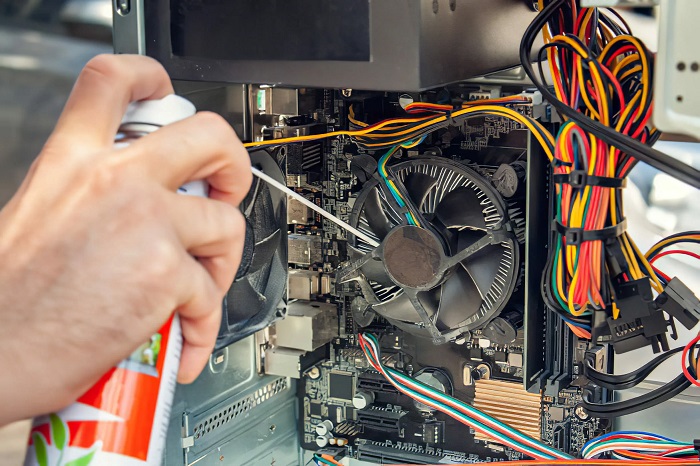
Пыль внутри компьютера действует как утеплитель: ухудшает отвод тепла, повышает температуру процессора и видеокарты, ускоряет износ вентиляторов и может вызывать троттлинг, зависания и внезапные перезагрузки.
Регулярная чистка помогает сохранить стабильность, снизить шум и продлить срок службы комплектующих. Важно делать её аккуратно, чтобы не повредить лопасти кулеров, разъёмы и чувствительные элементы на платах. Цена на чистку компьютера от пыли вполне доступная и не ударит по карману.
Когда нужна чистка и какие признаки указывают на проблему
Периодичность зависит от условий: наличие домашних животных, ковров, курение в помещении, близость к кухне, высокая запылённость. В среднем профилактику проводят раз в 6–12 месяцев, а в сложных условиях – чаще.
- Повышенный шум: вентиляторы дольше работают на высоких оборотах.
- Рост температур: корпус становится заметно горячее, ПК «греется» даже в простых задачах.
- Падение производительности: просадки FPS, подтормаживания из-за перегрева.
- Пыльные «шубы» на фильтрах и решётках, видимые комки в радиаторах.
- Запах нагретой пыли при нагрузке.
Какие симптомы указывают на засорение и перегрев комплектующих
Засорение пылью ухудшает прохождение воздуха через радиаторы и корпус, из-за чего повышается температура процессора, видеокарты, накопителей и элементов питания. В результате система начинает работать на пределе: вентиляторы ускоряются, частоты снижаются, а стабильность падает.
Чем раньше замечены признаки перегрева, тем проще обойтись профилактической чисткой без замены термопасты, вентиляторов или ремонта. Ниже – основные симптомы, по которым можно заподозрить пыль и плохое охлаждение.
Типичные признаки засорения и перегрева
- Резкий рост шума: вентиляторы постоянно крутятся на высоких оборотах, слышен «гул» даже в простое.
- Падение производительности: просадки FPS в играх, «тормоза» в программах, длительные отклики системы.
- Троттлинг: процессор или видеокарта сбрасывают частоты под нагрузкой, чтобы не перегреться (часто сопровождается рывками и нестабильными кадрами).
- Самопроизвольные перезагрузки и выключения: срабатывает защита от перегрева, особенно при длительной нагрузке.
- Зависания и ошибки: вылеты игр, сбои драйверов видеокарты, редкие «синие экраны» при нагрузке.
- Сильный нагрев корпуса: горячий воздух на выходе, заметно тёплая зона вокруг процессора/видеокарты, ощутимый нагрев боковой панели.
- Пыльные «ковры» на фильтрах и решётках: слой пыли на сетках, радиаторах, лопастях вентиляторов, комки пыли в углах корпуса.
- Повышенные температуры по датчикам: аномально высокие значения CPU/GPU/SSD под обычной нагрузкой по сравнению с прежними.
- Постоянно работающий вентилятор ноутбука: шумит почти всегда, а при небольших задачах быстро «раскручивается» до максимума.
Итог: если компьютер стал шумнее, горячее и заметно теряет производительность, а также появляются вылеты, перезагрузки или троттлинг – это прямые признаки проблем с охлаждением, часто вызванных пылью. Регулярная чистка и контроль температур помогают вернуть стабильность и продлить срок службы комплектующих.
Hello!! My name is Jeanine
I love to eat, travel, and eat some more! I am married to the man of my dreams and have a beautiful little girl whose smiles can brighten anyone’s day!